Guide du Format Instagram : Comment Nettoyer et Comparer les Listes d'Abonnés Instagram
Guide du Format Instagram : Comment Nettoyer et Comparer les Listes d'Abonnés Instagram
Gérer vos abonnés et vos abonnements Instagram peut être une tâche ardue, surtout lorsque vous essayez d'identifier qui ne vous suit pas en retour ou de suivre vos relations sur les réseaux sociaux. Notre Guide du Format Instagram simplifie incroyablement ce processus en nettoyant automatiquement les exports de données Instagram et en vous permettant de comparer efficacement vos listes d'abonnés.
Qu'est-ce que le Mode Format Instagram ?
Le Mode Format Instagram est une fonctionnalité spécialisée de notre outil de comparaison de listes, conçue pour gérer les exports de données Instagram. Lorsqu'il est activé, il traite automatiquement vos fichiers de données Instagram et extrait les informations pertinentes à des fins de comparaison.
Fonctionnalités Clés du Mode Format Instagram
- Nettoyage Automatique des Données : Supprime les lignes d'en-tête comme "Instagram", "Abonnements", "Abonnés" qui apparaissent dans les exports Instagram
- Extraction des Noms d'Utilisateur : Extrait les noms d'utilisateur tout en ignorant les horodatages et autres métadonnées
- Traitement de Texte Mixte : Nettoie automatiquement les données de texte mixte pour garantir des comparaisons précises
- Standardisation du Format : Convertit les données Instagram désordonnées en listes propres et comparables
Exemple de Transformation
Voici comment le Mode Format Instagram transforme vos données :
Données Instagram Brutes :
Instagram
Following
wzthunder
Jul 13, 2025 5:43 pm
anotheruser
Jul 14, 2025 2:15 pm
Après Traitement du Format Instagram :
wzthunder
anotheruser
Comment Obtenir Vos Données Instagram : Tutoriel Détaillé
Avant de pouvoir utiliser la fonctionnalité Format Instagram, vous devez télécharger vos données Instagram. Voici un tutoriel complet étape par étape avec des captures d'écran pour vous guider tout au long du processus.
Étape 1 : Accéder à la Page de Téléchargement de Vos Informations Instagram
Ouvrez la page Télécharger vos informations d'Instagram. Vous pouvez soit :
- Sur mobile : Ouvrir Instagram → Paramètres → Confidentialité et Sécurité → Téléchargement des Données
- Sur le web : Aller sur https://accountscenter.instagram.com/info_and_permissions/dyi/
- Lien direct : Sélectionner Télécharger ou transférer des informations depuis le menu principal
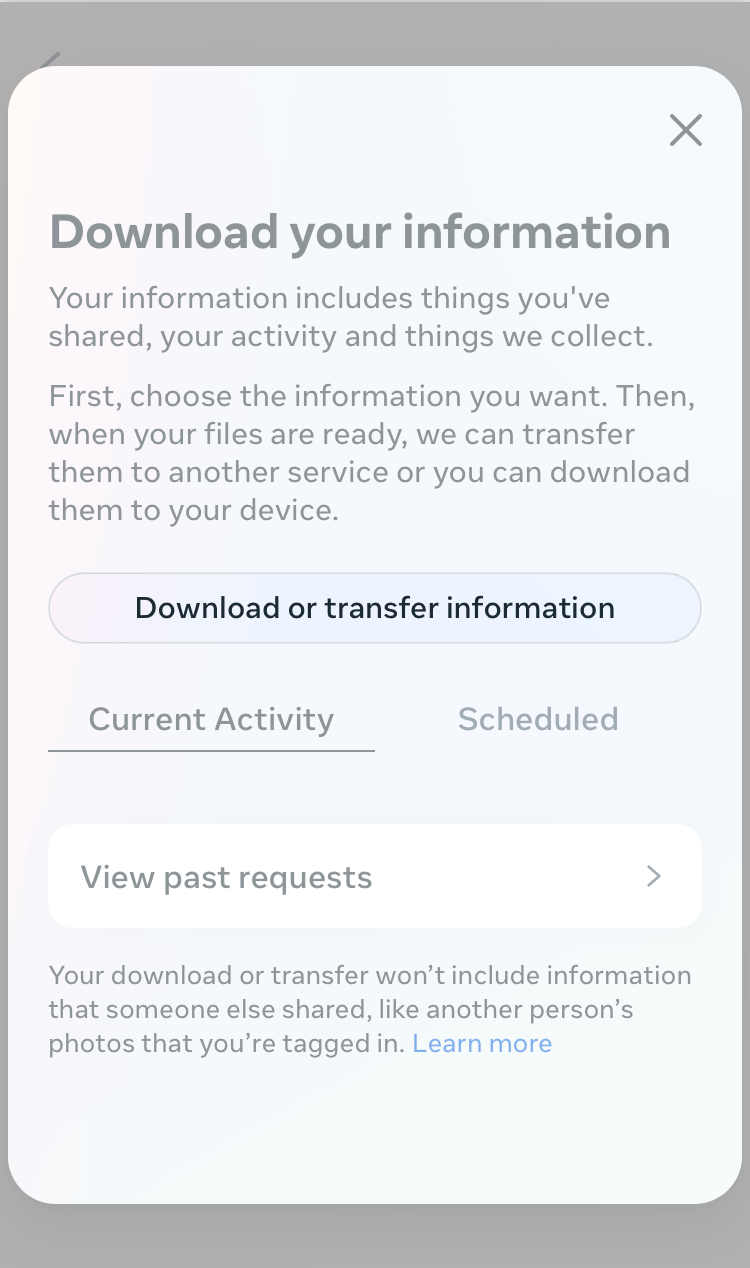
La page d'accueil de l'outil "télécharger vos informations" d'Instagram.
Étape 2 : Sélectionner Votre Compte Instagram
Choisissez le compte Instagram spécifique que vous souhaitez analyser. Si vous avez plusieurs comptes, assurez-vous de sélectionner le bon :
- Recherchez le compte Instagram avec votre nom d'utilisateur
- Assurez-vous qu'un seul compte est sélectionné pour le téléchargement
- Cela garantit que vous obtenez les bonnes données d'abonnés pour votre analyse
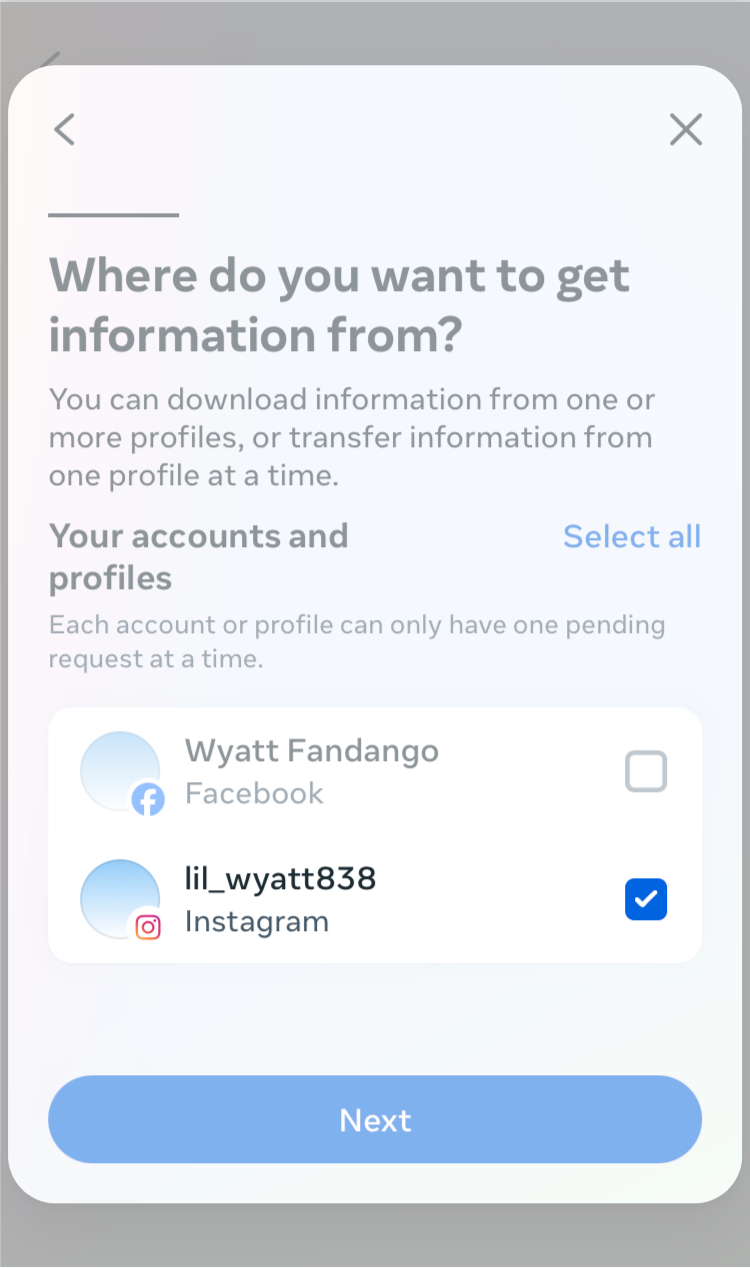
Une liste de sélection de vos comptes Meta. Un seul compte Instagram est sélectionné.
Étape 3 : Choisir le Type de Données à Télécharger
Lorsqu'on vous demande "Combien d'informations souhaitez-vous ?", sélectionnez Certaines de vos informations au lieu de "Toutes les informations disponibles". Cette approche :
- Réduit considérablement la taille du fichier
- Accélère le processus de téléchargement
- Se concentre exactement sur ce dont vous avez besoin pour l'analyse des abonnés
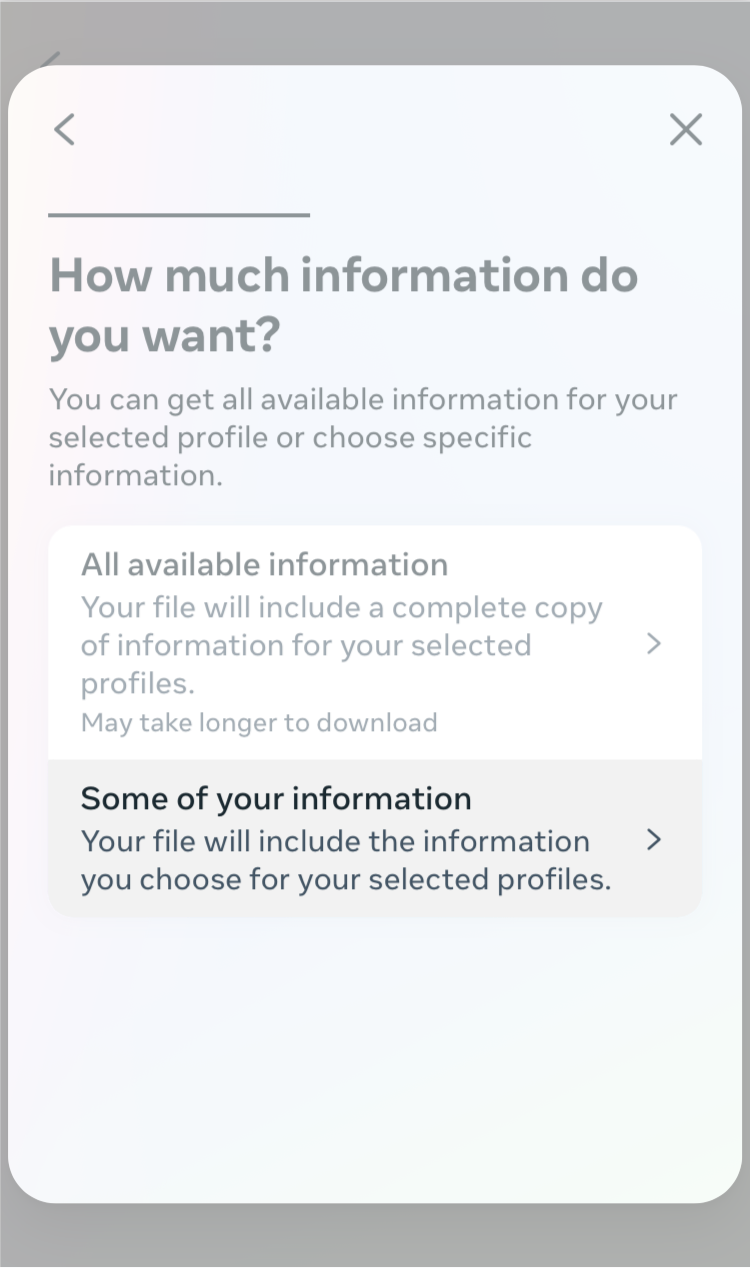
Combien d'informations souhaitez-vous ? Vous pouvez obtenir toutes les informations disponibles pour votre profil sélectionné ou choisir des informations spécifiques.
Étape 4 : Sélectionner des Catégories de Données Spécifiques
Naviguez jusqu'à la section Connexions et sélectionnez spécifiquement :
- Abonnés et abonnements - Ce sont les données clés dont vous avez besoin
- Laissez les autres catégories non sélectionnées pour cette utilisation
- Cette sélection ciblée garantit que vous obtenez des données propres et focalisées
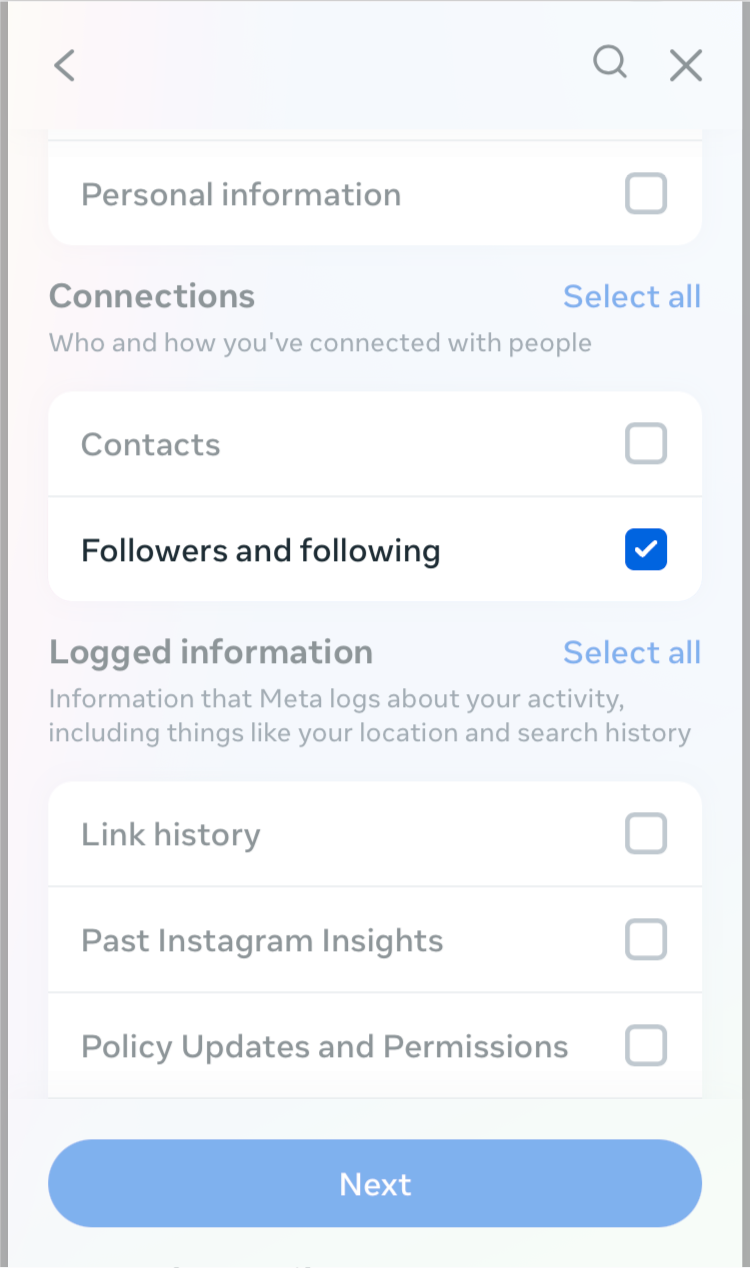
Une liste des types de données téléchargeables. Le seul type sélectionné est "Abonnés et abonnements" dans la section "Connexions".
Étape 5 : Choisir la Méthode de Téléchargement
Sélectionnez Télécharger sur l'appareil comme méthode préférée. L'option alternative (transférer vers une destination) n'est pas adaptée à nos besoins d'analyse.
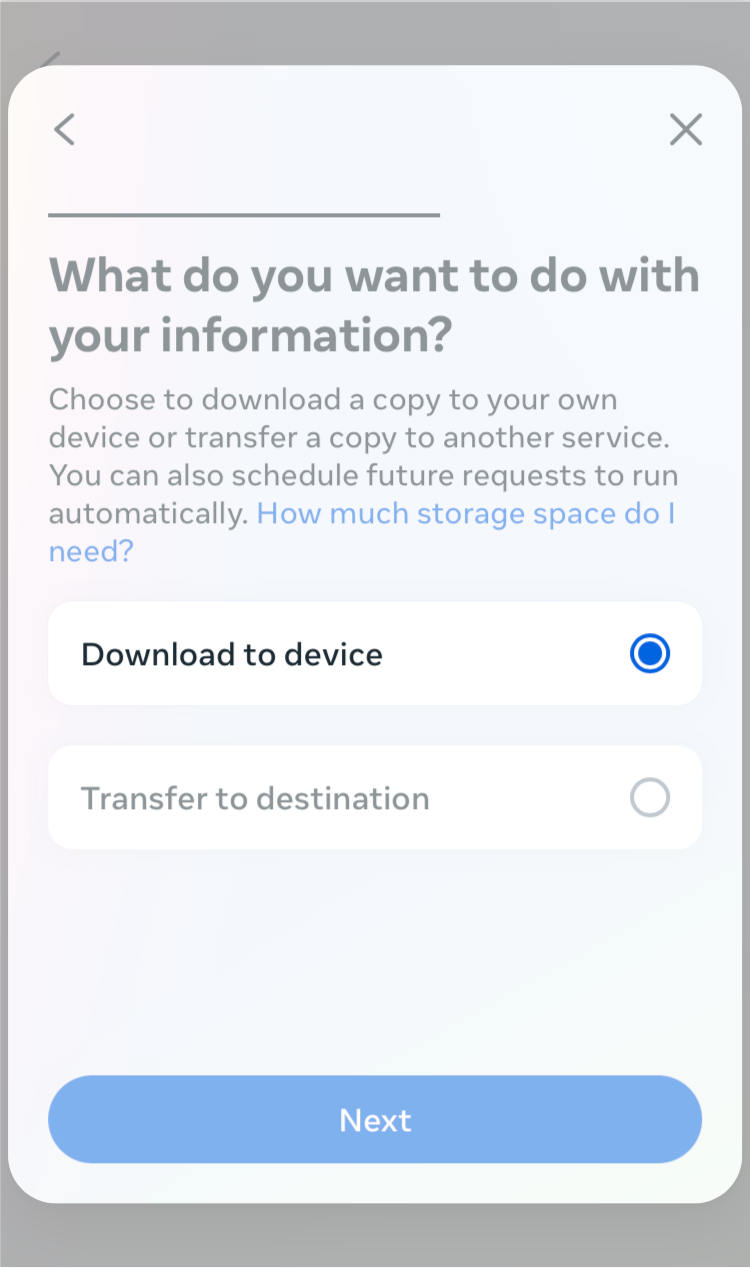
Que voulez-vous faire de vos informations ? Option 1 : Télécharger sur l'appareil. Option 2 (sélectionnée) : Transférer vers une destination
Étape 6 : Configurer les Paramètres de Téléchargement
Configurez vos préférences de téléchargement :
- Plage de dates : Définissez sur Tout le temps pour obtenir l'historique complet des abonnés
- Format : Choisissez le format HTML pour un traitement plus facile avec notre outil
- Qualité des médias : La qualité standard est suffisante pour l'analyse de texte
- Sélectionnez Créer des fichiers pour démarrer le processus de génération
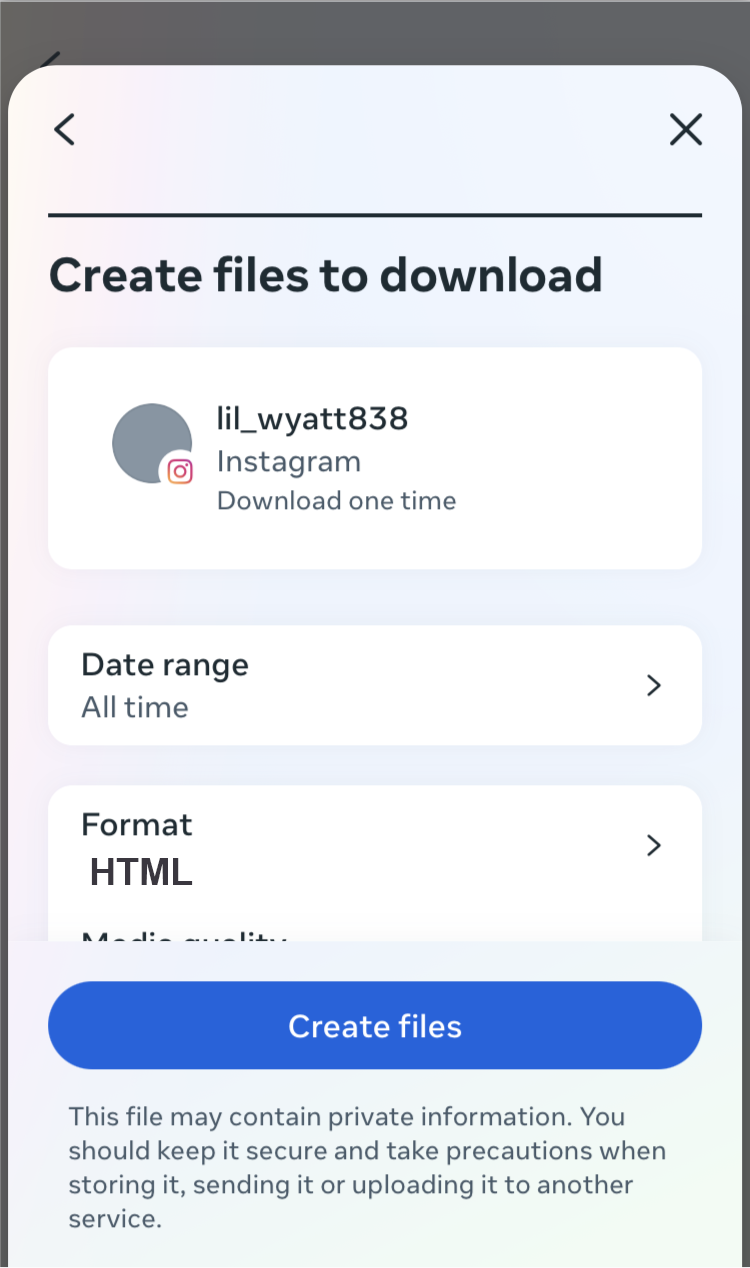
Créer des fichiers à télécharger. Plage de dates : Tout le temps. Format : HTML.
Étape 7 : Attendre la Génération des Fichiers
Instagram commencera à préparer vos données :
- Le processus prend généralement 2 à 15 minutes pour les données d'abonnés de base
- Vous verrez "Archive en attente" pendant le traitement
- Les comptes plus importants peuvent prendre plus de temps en raison de la quantité de données
- Instagram vous enverra un e-mail lorsque ce sera prêt
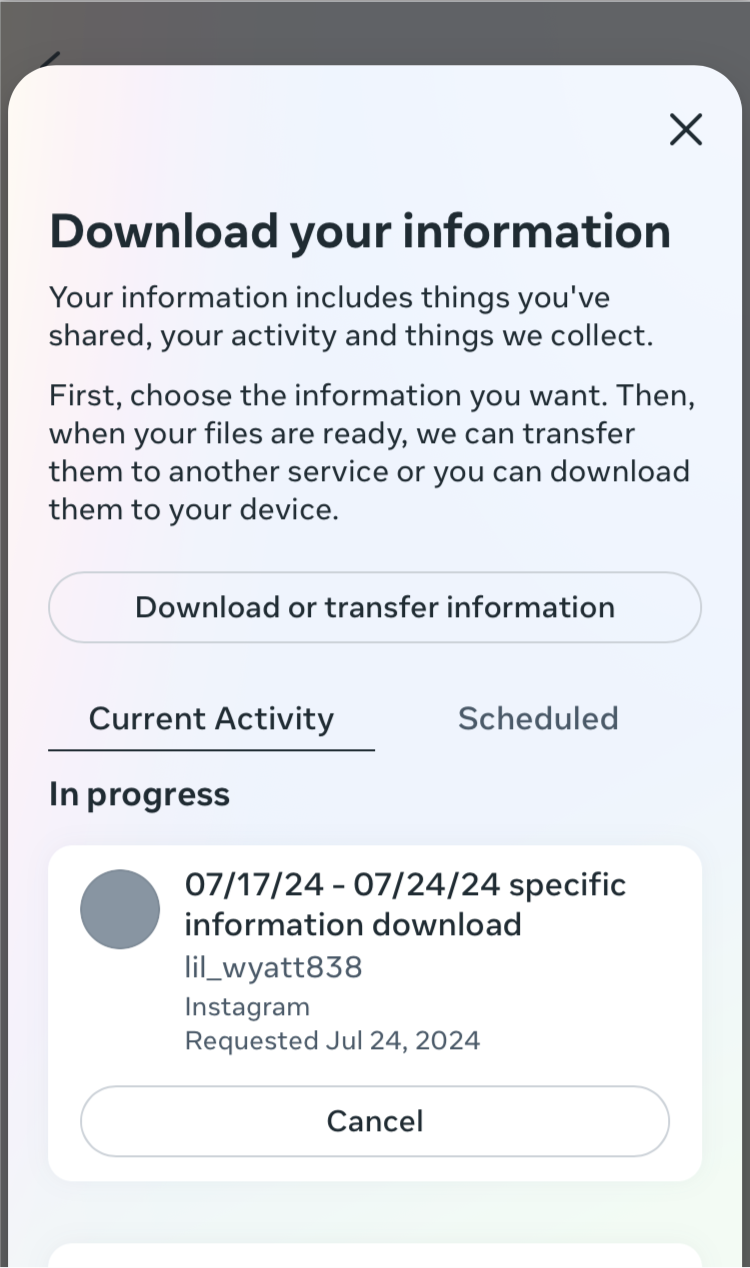
Activité en cours. Un ensemble de fichiers en cours de traitement.
Étape 8 : Télécharger Vos Données
Une fois vos fichiers prêts :
- Vous recevrez une notification par e-mail d'Instagram
- Cliquez sur Télécharger dans l'interface Instagram
- Entrez votre mot de passe Instagram lorsque demandé
- Enregistrez le fichier ZIP sur votre appareil
- Extrayez le contenu pour accéder aux fichiers individuels
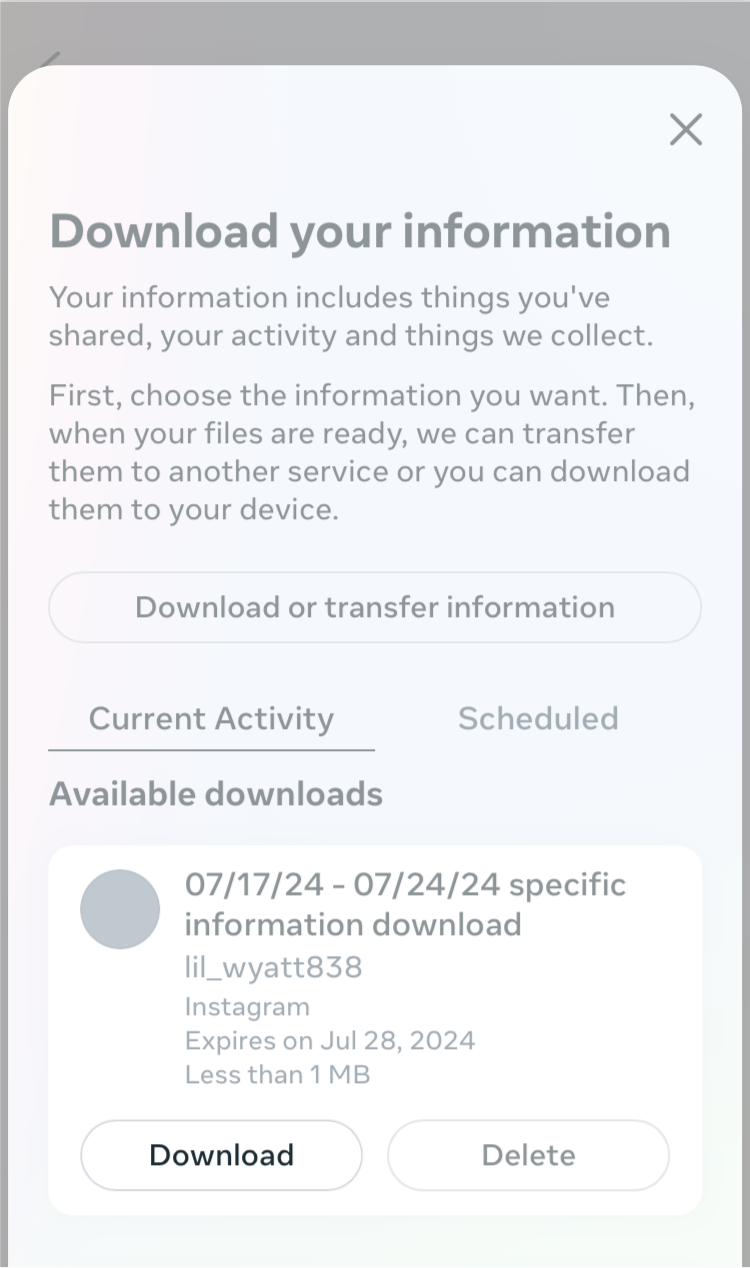
Activité en cours. Téléchargements disponibles : un ensemble de fichiers.
Conseils Pro pour la Collecte de Données
Pour les Utilisateurs iPhone/iPad :
- Utilisez l'application Instagram pour une expérience optimale
- Le lien profond
instagram://download_your_informationpeut s'ouvrir directement dans l'application - Si l'application ne s'ouvre pas, utilisez le navigateur web comme solution de repli
Pour les Utilisateurs Android :
- L'application Instagram et le navigateur web fonctionnent tous deux bien
- Le navigateur Chrome est recommandé pour la meilleure expérience
Pour Tous les Utilisateurs :
- Le lien de téléchargement expire après 4 jours, donc téléchargez rapidement
- Conservez le fichier ZIP comme sauvegarde de vos données Instagram
- Vous pouvez répéter ce processus mensuellement pour suivre les changements au fil du temps
Ce Que Vous Recevrez
Votre package téléchargé contiendra :
- followers.html - Liste complète de vos abonnés avec horodatages
- following.html - Liste complète des comptes que vous suivez avec horodatages
- Index.html - Aperçu de toutes les données téléchargées
- Fichiers de métadonnées supplémentaires
Prochaines Étapes
Une fois que vous avez téléchargé vos données Instagram, vous êtes prêt à utiliser notre outil Format Instagram. La section suivante explique comment traiter ces données pour l'analyse des abonnés.
Utilisation du Mode Format Instagram
Une fois que vous avez vos données Instagram, voici comment utiliser la fonctionnalité Format Instagram :
Méthode 1 : Utilisation du Fichier ZIP (Recommandée)
- Téléchargez le fichier ZIP contenant vos données Instagram complètes
- Activez la case "Format Instagram" dans notre outil
- Traitez les données - notre outil extraira automatiquement les listes d'abonnés et d'abonnements
Méthode 2 : Utilisation de Fichiers Séparés
- Téléchargez votre fichier d'abonnés (followers.html ou followers.json)
- Téléchargez votre fichier d'abonnements (following.html ou following.json)
- Activez le mode Format Instagram avant le traitement
Méthode 3 : Copier-Coller Manuel
- Ouvrez vos fichiers téléchargés dans un éditeur de texte
- Copiez le contenu textuel des fichiers d'abonnés et d'abonnements
- Collez dans l'outil et activez le mode Format Instagram
Comparer les Relations d'Abonnés
La fonctionnalité Format Instagram permet une analyse puissante de vos relations sur les réseaux sociaux :
1. Trouver Qui Ne Vous Suit Pas en Retour
- Téléchargez votre liste d'abonnements comme Liste A
- Téléchargez votre liste d'abonnés comme Liste B
- Comparez pour voir les utilisateurs que vous suivez qui ne vous suivent pas en retour
2. Identifier les Utilisateurs Que Vous Ne Suivez Pas en Retour
- Téléchargez votre liste d'abonnés comme Liste A
- Téléchargez votre liste d'abonnements comme Liste B
- Comparez pour trouver les abonnés que vous n'avez pas suivis en retour
3. Découvrir les Connexions Mutuelles
- Utilisez la fonctionnalité d'intersection pour trouver les abonnés mutuels
- Parfait pour identifier vos connexions Instagram les plus proches
Analyse Instagram Avancée
Bien que le mode Format Instagram soit excellent pour les comparaisons de base, pour une analyse plus avancée, nous recommandons d'utiliser notre Analyseur d'Abonnés Instagram dédié. Cet outil fournit :
- Aperçus détaillés des relations
- Horodatages et historique des interactions
- Options de filtrage avancées
- Capacités d'exportation
- Traitement 100% axé sur la confidentialité
Meilleures Pratiques pour l'Analyse des Données Instagram
1. Confidentialité des Données
- Traitez toujours vos données sur des plateformes de confiance
- Notre outil traite tout localement dans votre navigateur
- Ne téléchargez jamais de données sensibles sur des sites web inconnus
2. Mises à Jour Régulières
- Téléchargez de nouvelles données Instagram mensuellement pour une analyse précise
- Les tendances changent rapidement sur les réseaux sociaux
3. Combiner les Outils
- Utilisez Format Instagram pour des comparaisons rapides
- Utilisez l'Analyseur Instagram pour des aperçus détaillés
- Exportez les résultats pour une analyse plus approfondie
Résolution des Problèmes Courants
Problème : Format de Fichier Invalide
Solution : Assurez-vous de télécharger des fichiers HTML ou JSON provenant de l'export de données Instagram, pas des captures d'écran ou d'autres formats.
Problème : Utilisateurs Manquants
Solution : Vérifiez que le mode Format Instagram est activé avant de traiter vos données.
Problème : Entrées en Double
Solution : Utilisez notre fonctionnalité de déduplication après le traitement pour supprimer tout nom d'utilisateur en double.
Problème : Caractères Spéciaux dans les Noms d'Utilisateur
Solution : Le mode Format Instagram gère automatiquement les caractères spéciaux, mais assurez-vous que votre éditeur de texte préserve le formatage original.
Conseils Pro pour l'Analyse Instagram
- Traitement par Lot : Traitez plusieurs exports de données Instagram pour suivre les changements au fil du temps
- Exporter les Résultats : Sauvegardez vos résultats d'analyse pour référence future
- Surveillance Régulière : Définissez des rappels mensuels pour mettre à jour vos données Instagram
- Confidentialité d'Abord : Utilisez toujours des outils qui traitent les données localement
Conclusion
La fonctionnalité Format Instagram dans notre outil de comparaison de listes offre un moyen puissant et convivial d'analyser vos relations d'abonnés Instagram. En nettoyant automatiquement les exports de données Instagram et en permettant des comparaisons faciles, vous pouvez rapidement identifier qui ne vous suit pas en retour, découvrir des connexions mutuelles et obtenir des informations précieuses sur votre réseau social.
Que vous soyez un gestionnaire de réseaux sociaux, un influenceur ou simplement curieux de vos relations Instagram, cette fonctionnalité rend le processus simple et efficace. Commencez à l'utiliser dès aujourd'hui pour mieux contrôler votre présence Instagram et prendre des décisions éclairées concernant votre stratégie sur les réseaux sociaux.
Prêt à analyser vos données Instagram ? Essayez la fonctionnalité Format Instagram maintenant et découvrez la puissance d'une analyse d'abonnés propre et précise !